Entwurf · Vorschlag für eine neue Ergebnisseite des Linux-Ratgebers

23 von 23 Fragen beantwortet

Dein Ergebnis

Linux passt zu dir – mit zwei kleinen Umwegen

Gute Nachricht: Für fast alles, was du am PC machst, gibt es unter Linux eine Lösung. Du bringst außerdem genau die Gewohnheiten mit, die den Umstieg leicht machen. Nur zwei Programme laufen nicht direkt unter Linux. Wie du damit umgehst, zeigen wir dir weiter unten.

Das spricht für dich

Diese Linux-Distributionen passen zu dir

Alle drei sind für Umsteiger von Windows gemacht, haben eine große Community und lassen sich gefahrlos vom USB-Stick ausprobieren. Starte am besten mit der ersten. Wenn sie dir nicht gefällt, nimm eine der anderen beiden.

Unsere Empfehlung
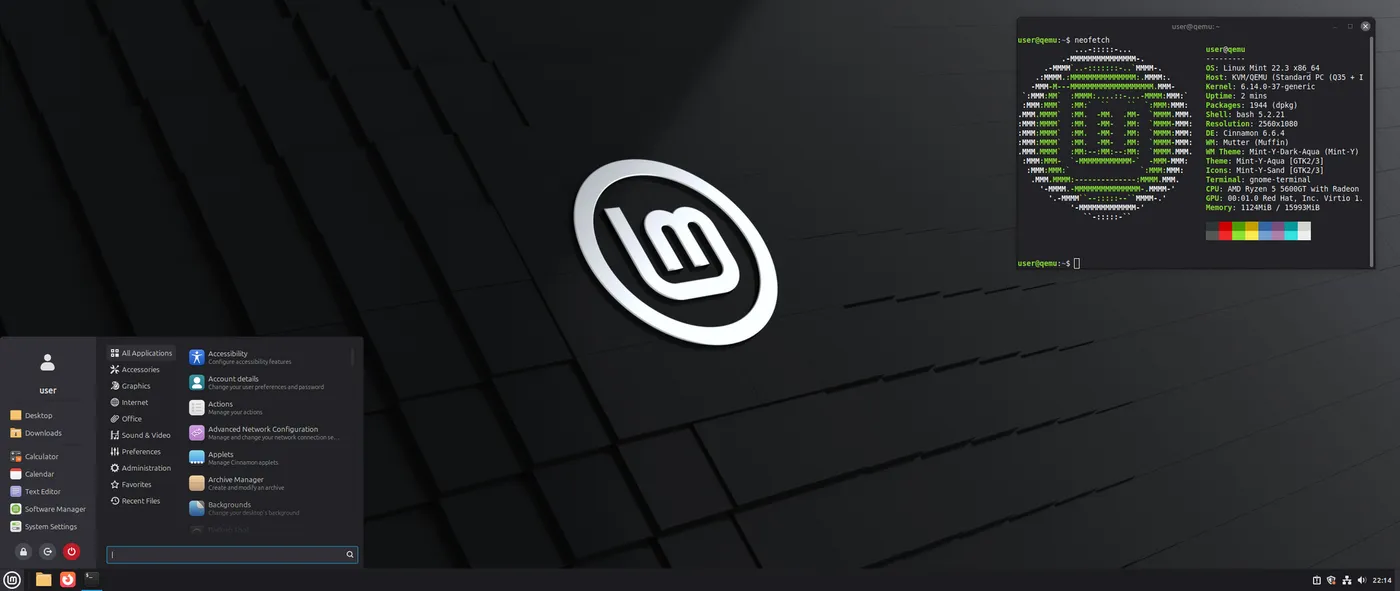
Desktop von Linux Mint 22.3 mit Cinnamon, geöffnetem Startmenü und Taskleiste

Linux Mint

Fühlt sich vom ersten Tag an vertraut an

  • Vertraut wie unter Windows: Menüs, Taskleiste und Dateiverwaltung
  • Multimedia-Codecs sind schon dabei
  • Updates über den Update-Manager fallen kaum auf

Gut zu wissen: Bei sehr neuer Hardware, etwa aktuellen Grafikkarten, hilft manchmal ein Klick in der Treiberverwaltung nach.

Linux Mint ansehen
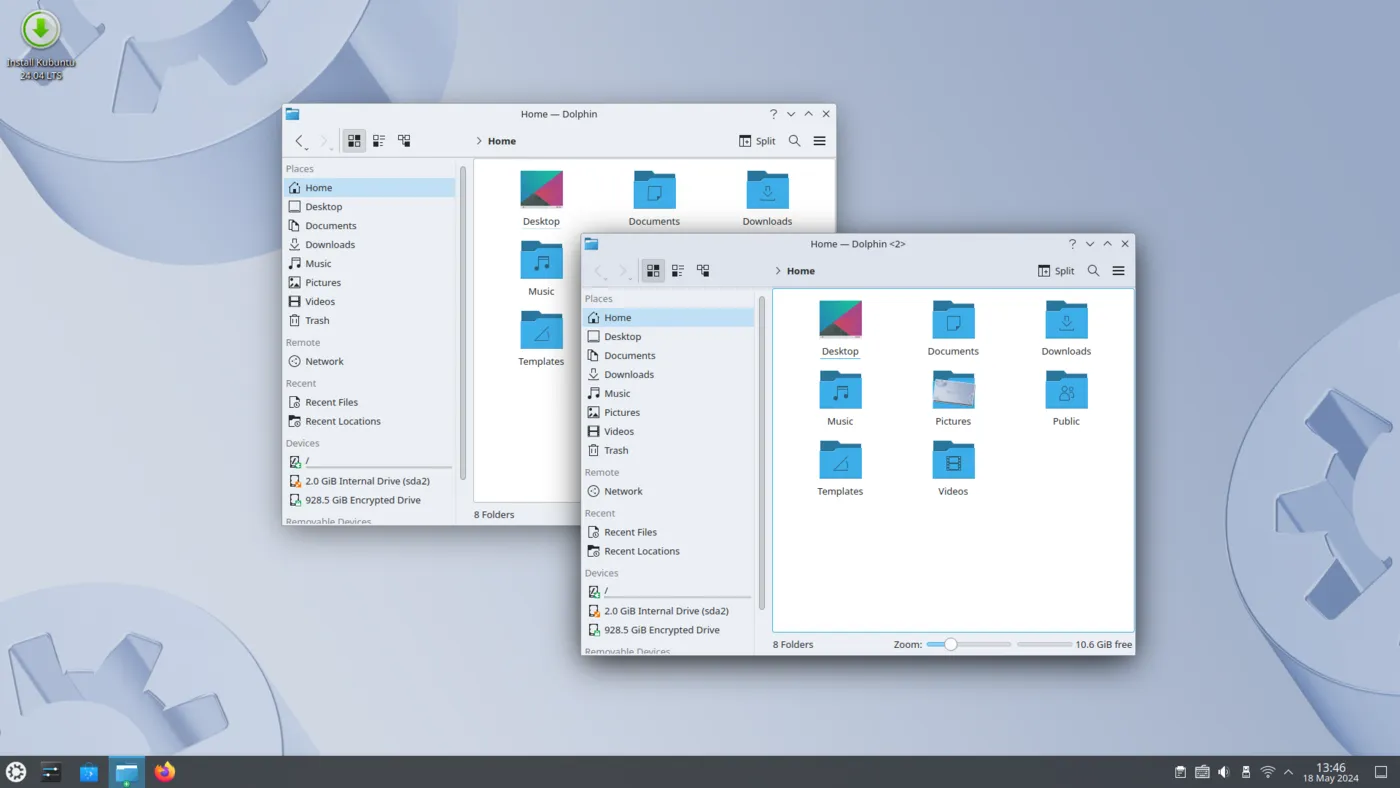
Kubuntu 24.04 mit KDE Plasma und zwei geöffneten Fenstern des Dateimanagers Dolphin

Kubuntu

Für alle, die gern selbst gestalten

  • KDE Plasma erinnert stark an Windows
  • Vieles lässt sich per Klick anpassen

Gut zu wissen: Einige Programme kommen als Snap-Paket. Und die vielen Einstellungen musst du nicht alle am ersten Tag erkunden.

Kubuntu ansehen
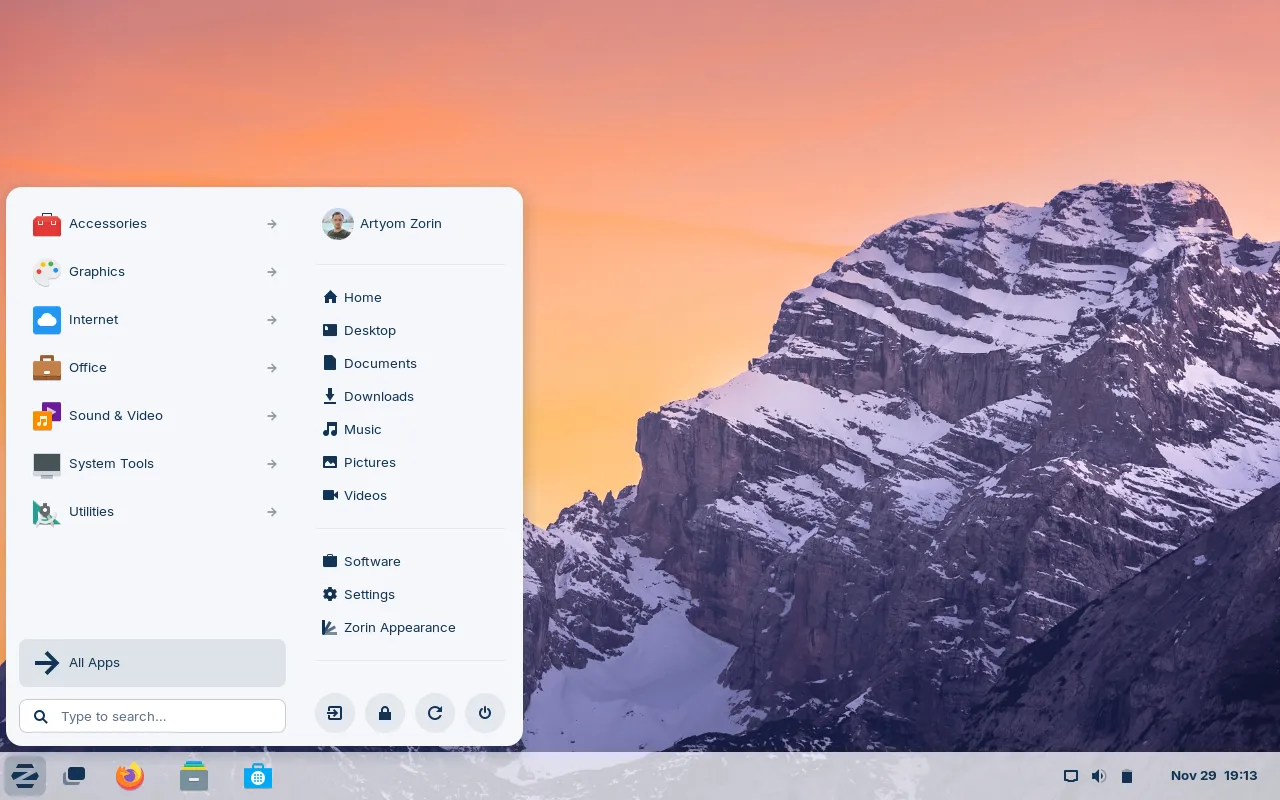
Zorin OS 17 mit geöffnetem, Windows-ähnlichem Startmenü und Taskleiste

Zorin OS

Sanfter Umstieg mit Windows-Optik

  • Layouts lassen sich mit einem Klick umschalten, z. B. auf eine Windows-ähnliche Ansicht
  • Office-Aufgaben über Web-Apps oder Wine

Gut zu wissen: Einige Layouts und Extras gibt es nur in der kostenpflichtigen Pro-Version. Die kostenlose Version reicht für den Alltag völlig.

Zorin OS ansehen

Weitere Distributionen für Einsteiger und Fortgeschrittene findest du in der Übersicht aller Distributionen.

So ersetzt du deine Programme

Zwei deiner Programme gibt es nicht für Linux. Für beide gibt es aber starke Alternativen, und für den Rest bleibt dir Windows als Rückfalloption.

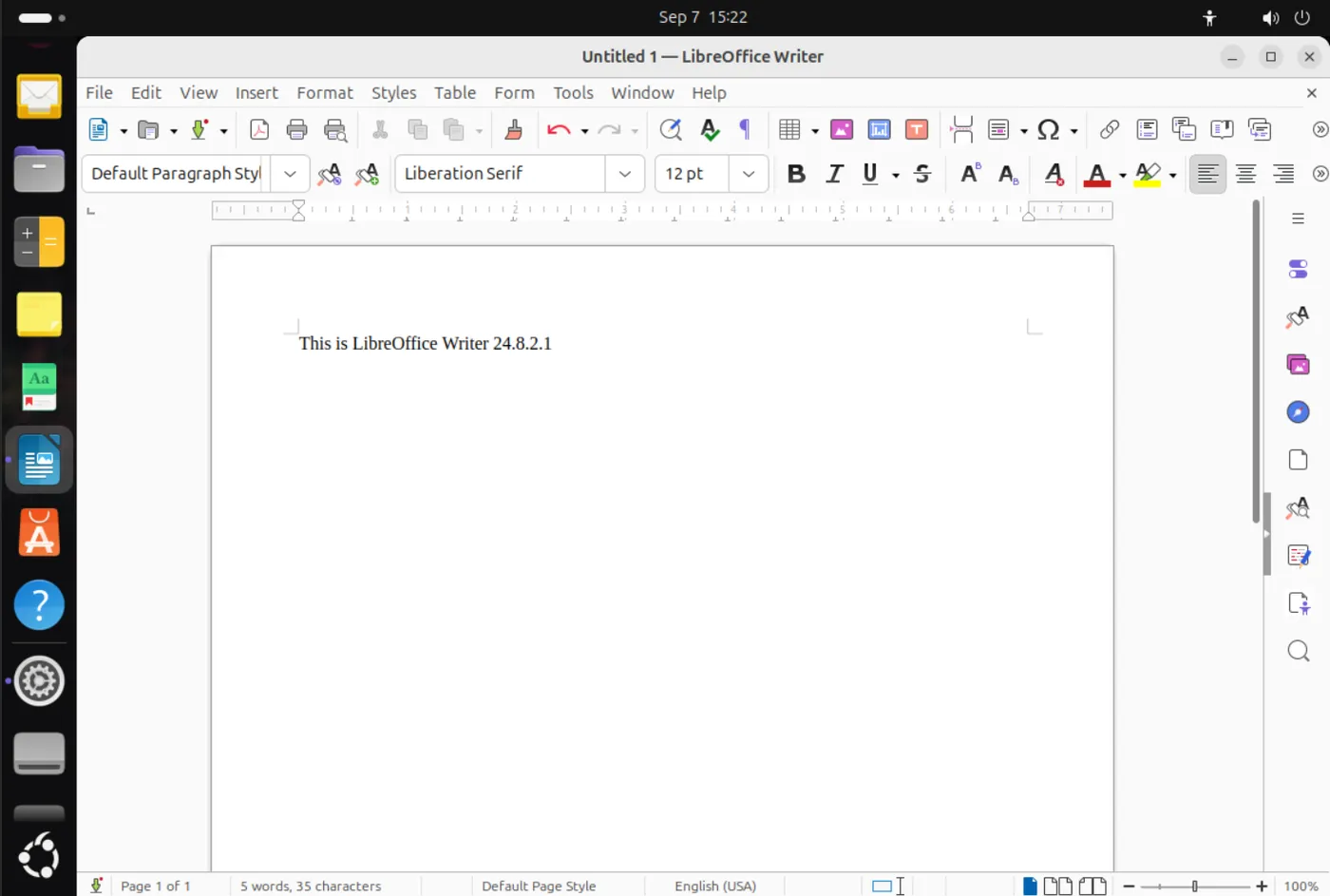
LibreOffice Writer mit einem leeren Dokument

Statt Microsoft Word, Excel und PowerPoint

LibreOffice oder Office im Browser

LibreOffice ist kostenlos, meist schon vorinstalliert und öffnet und speichert Word-, Excel- und PowerPoint-Dateien. Microsoft 365 nutzt du einfach weiter im Browser.

Ehrlich gesagt: Die Desktop-Versionen von Word, Excel und PowerPoint laufen nicht unter Linux. Bei komplexen Dokumenten können sich Layout, Schriften oder Formeln verschieben. Prüfe wichtige Dateien nach dem Öffnen.

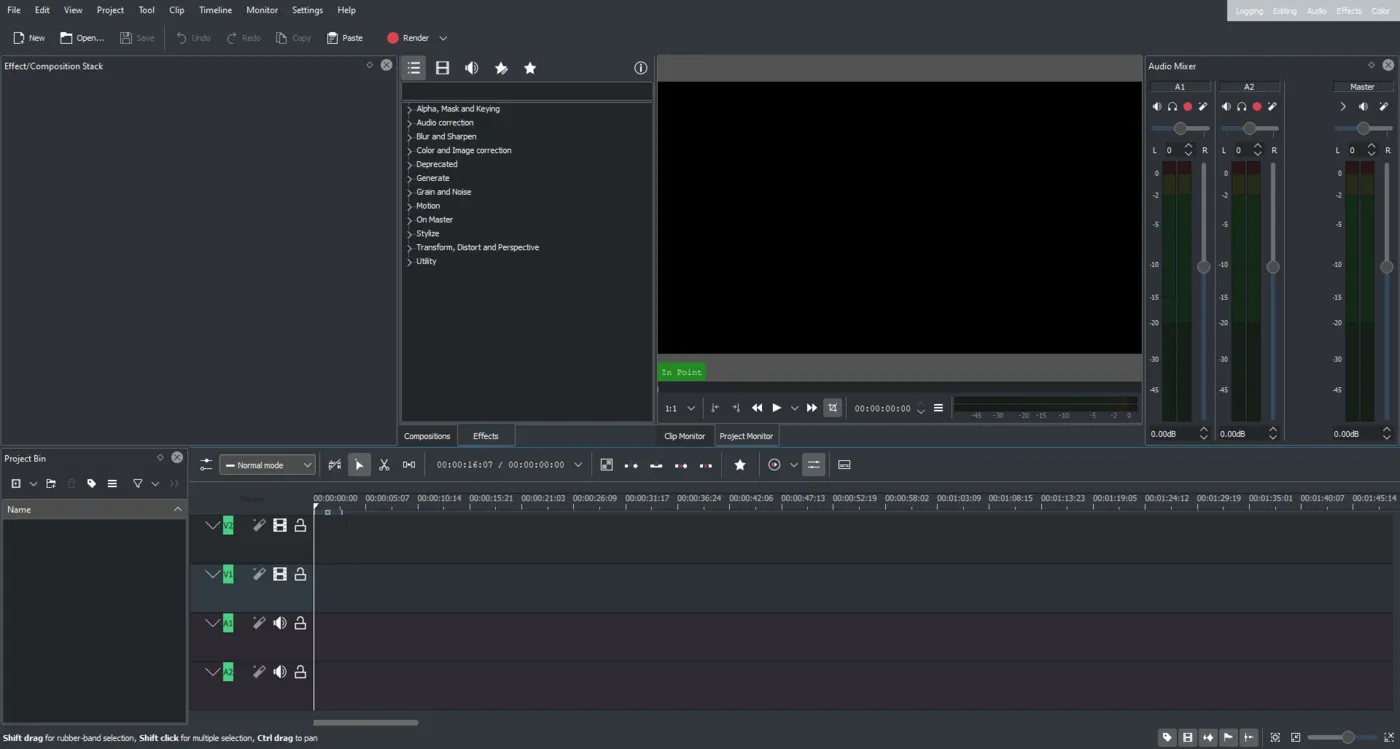
Videoschnittprogramm Kdenlive mit Zeitleiste, Vorschau und Effekten

Statt Adobe Premiere Pro

Kdenlive oder DaVinci Resolve

Kdenlive ist kostenlos und mit Zeitleiste, Effekten und Titeln gut für die meisten Projekte. DaVinci Resolve ist ein Profiwerkzeug, das Hollywood-Studios nutzen, und läuft nativ unter Linux.

Ehrlich gesagt: Premiere Pro selbst läuft unter Linux nicht. Deine Projektdateien kannst du nicht direkt übernehmen, und die Bedienung ist anders. Die kostenlose Version von DaVinci Resolve kann unter Linux manche gängigen Formate wie H.264 oder AAC nicht verarbeiten. Plane etwas Eingewöhnungszeit ein.

Dein Sicherheitsnetz: Wenn du auf Word oder Premiere nicht verzichten kannst, behältst du Windows einfach daneben (Dual-Boot) und startest es nur dafür. Alternativ läuft Windows in einer virtuellen Maschine direkt unter Linux.

Was du beachten solltest

Nichts davon ist ein Hindernis. Wenn du es vorher weißt, läuft der Umstieg aber deutlich entspannter.

Dein Weg zu Linux in drei Schritten

  1. 1

    Ausprobieren

    Linux Mint auf einen USB-Stick schreiben (z. B. mit Ventoy oder balenaEtcher) und davon starten. Dabei ändert sich nichts an deinem PC.

  2. 2

    Vorbereiten

    Daten sichern, 100 GiB oder mehr freimachen und die Liste deiner Programme mit den Alternativen abgleichen.

  3. 3

    Installieren

    Mit einer Anleitung daneben installieren, bei Bedarf als Dual-Boot neben Windows. Danach holst du dir Programme aus dem Software-Center.

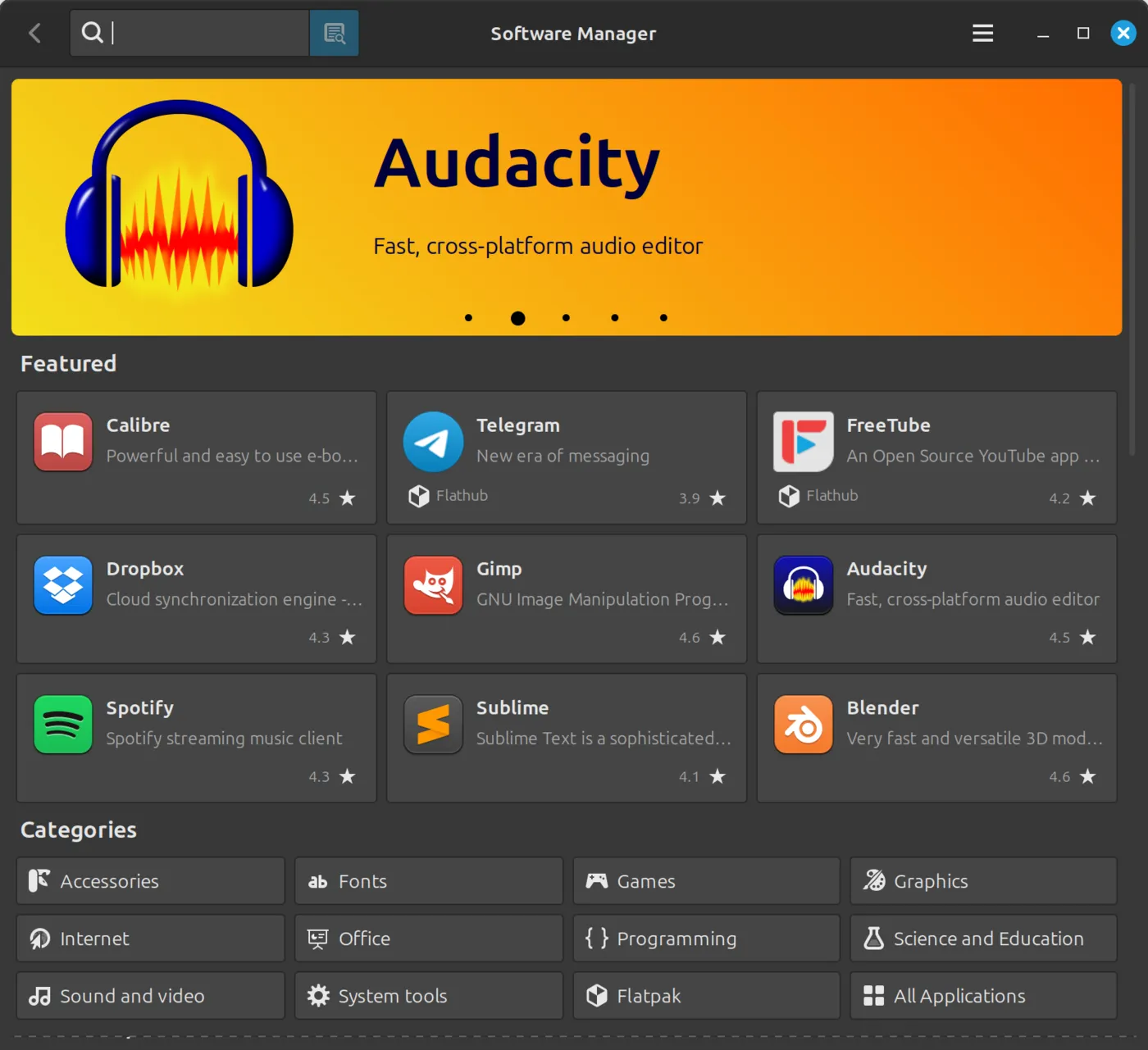
Software-Manager von Linux Mint mit empfohlenen Programmen wie GIMP, Blender und Audacity
So einfach wie ein App-Store: Der Software-Manager von Linux Mint.

Du bist nicht allein

Bei Fragen helfen dir deutschsprachige Anlaufstellen wie ubuntuusers.de oder die Linux Guides Community. Dort sind Einsteigerfragen ausdrücklich willkommen.

Ratgeber neu starten